使用编辑模式

提醒您:在默认情况下,合集以编辑模式打开。如果您并没有演示合集,则您处于编辑模式。有关演示合集的更多信息,请参阅 使用编辑模式

在合集编辑模式下,您可以执行下表中描述的所有任务。

任务 步骤

添加样式

以下步骤详细说明了如何将样式添加到合集中。

  1. 如果合集:

    1. 已存在样式,在页面右上角,单击添加样式

      添加样式

    2. 未包含样式,在页面中间,单击添加样式

      添加样式

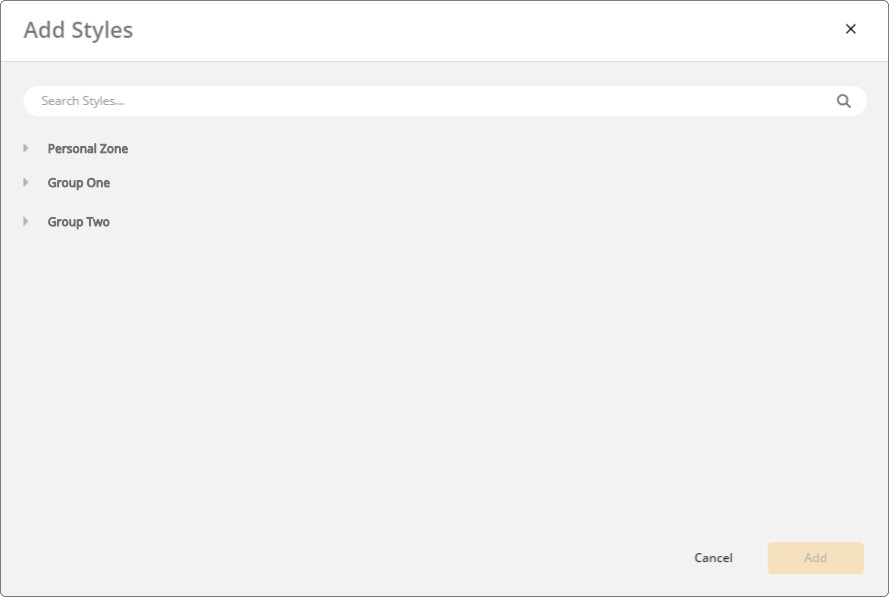
    将显示添加样式表单。

    添加样式表单

  2. 使用此表单导航并选择要添加的样式:

    1. 单击群组 点击以展开显示群组 以查看可选图板。

    2. 单击图板 点击以展开显示图板 以查看可选样式。

    3. 单击样式以将其选中。请注意:您可以单击多个样式。

      添加样式时,您可以使用搜索来查找它们。开始输入样式名称的前几个字母,搜索将筛选样式,显示与您输入的文本匹配的样式。要清除搜索,请单击搜索框右侧的 X 或删除您输入的文本。
  3. 选择所有要添加的样式后,单击添加。所选样式将添加到合集的顶部。

将样式移动到一个部分

  1. 将鼠标悬停在样式缩略图的右上角,直到显示三点图标

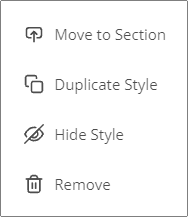
  2. 单击三点图标。此时会显示一个菜单。

  3. 单击移动到部分。将显示可选择部分。

  4. 单击您想要将样式移动到其中的部分。样式已被添加到部分中。

请注意: 您还可以将样式从一个部分拖到同一合集中的另一个部分。

将样式直接添加到部分中

  1. 将鼠标悬停在部分名称右侧的行上,直到显示这些图标:

    部分图标

  2. 单击添加样式。将显示添加样式表单。

  3. 使用此表单导航并选择要添加的样式:

    1. 单击群组 点击以展开显示群组 以查看可选图板。

    2. 单击图板 点击以展开显示图板 以查看可选样式。

    3. 单击样式以将其选中。请注意:您可以单击多个样式。

      添加样式时,您可以使用搜索来查找它们。开始输入样式名称的前几个字母,搜索将筛选样式,显示与您输入的文本匹配的样式。要清除搜索,请单击搜索框右侧的 X 或删除您输入的文本。
  4. 选择所有要添加的样式后,单击添加。所选择的样式已被添加到部分中。

复制样式

  1. 将鼠标悬停在样式缩略图的右上角,直到显示三点图标

  2. 单击三点图标。此时会显示一个菜单。

  3. 单击复制样式。已添加了该样式的另一个实例。

移除样式

  1. 将鼠标悬停在样式缩略图的右上角,直到显示三点图标

  2. 单击三点图标。此时会显示一个菜单。

  3. 单击移除。将显示确认信息。

  4. 单击移除。样式已被移除。

隐藏样式。
  1. 将鼠标悬停在样式缩略图的右上角,直到显示

  2. 单击。此时会显示一个菜单。

  3. 单击隐藏样式。样式已被隐藏。

添加部分

  1. 将鼠标悬停在一个部分的末尾,直到显示

  2. 单击添加样式。此时将显示一个对话框。

    输入部分名称

  3. 输入您想要的部分名称,然后按回车键。已添加部分。

或者,您可以使用添加部分按钮。

使用添加样式按钮

  1. 单击页面顶部工具栏上的添加部分

    添加部分

  2. 此时将显示一个对话框。

  3. 输入您想要的部分名称,然后按回车键。已添加部分。

折叠或展开部分

  1. 转到要折叠的部分。

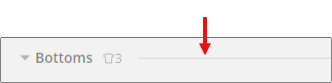
  2. 单击部分名称右侧的部分分隔线。

    单击以折叠或展开该部分

    部分已被折叠。

  3. 要展开该部分,请再次单击分隔线。

更改部分顺序

  1. 转到要向上或向下移动的部分。

  2. 将鼠标悬停在部分名称右侧的行上,直到显示这些图标:

    部分图标

  3. 单击向下以将部分向下移动,或单击向上以将部分向上移动。

  4. 根据需要重复上述步骤。

更改部分名称

  1. 单击部分名称左侧的下拉菜单:单击下拉列表。此时将显示部分的名称。

  2. 为该部分键入您想要的新名称,然后按回车键

移除部分

  1. 转到要移除的部分。

  2. 将鼠标悬停在部分名称右侧的行上,直到显示这些图标:部分图标

  3. 单击删除。将显示确认信息。

  4. 单击移除。部分已被移除。

详细查看样式

  1. 转到您要查看的样式并单击选中。

    样式将显示在窗格中。

    请注意:在此窗格中,您可以使用窗格右上角的前一页(PREV)下一页(NEXT)按钮浏览合集中的其他样式。

    单击以浏览样式

  2. 要放大查看窗格中任何可用资源图像,请单击该图像。

    从这里,您可以:

    1. 单击左箭头或右箭头可浏览其他资源图像。

    2. 单击单击以返回窗格以返回原始窗格。

    3. 单击 X 返回合集合。

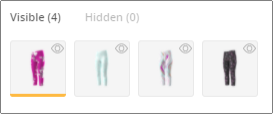
隐藏或显示色版

您可以选择其他用户可以在该合集中看见的色版。有关更多信息,请参阅使用编辑模式

转到原始样式

  1. 单击适当的样式。样式将显示在窗格中,并且窗格的右上角将显示色版缩略图。

    色版缩略图

  2. 在窗格顶部,单击单击以显示菜单。此时会显示一个菜单。

  3. 单击转到原始样式。您将被带到原始样式所在的合适群组和图板。

重命名合集

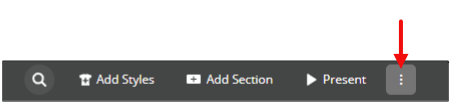
  1. 单击页面右上角的菜单图标。

    单击以显示菜单

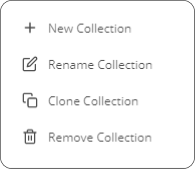
    此时会显示一个菜单。

    将显示菜单。

  2. 单击重命名合集。此时将显示一个对话框。

  3. 输入新名称。

  4. 单击重命名。合集已被重新命名。

移除合集

  1. 单击页面右上角的菜单图标。

    单击以显示菜单

    此时会显示一个菜单。

    将显示菜单。

  2. 单击移除合集。将显示确认信息。

  3. 单击移除。合集已被移除。

搜索

  1. 单击页面顶部的搜索图标。

  2. 开始输入您要搜索的样式的名称。

    随即将显示与搜索文本匹配的样式。