本主题包括以 Excel 格式输出工艺包的相关信息。
共享 Excel 工艺包
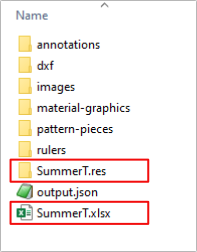
要共享 Excel 格式的工艺包,必须包括以下两项:
-
.xlxs 文件
-
.res 文件夹
例如,若要共享名为 SummerT 的工艺包,您必须包括 SummerT.xlxs 和 SummerT.res。
Excel 工艺包打印技巧
打印 Excel 版本的工艺包时,对于某些工作表,如果确保在每页上重复列和行标签,这样可以更容易地找到要执行操作的内容。您也可能想要设置所需的分页符。
列和行标签
格式化标签的工作表输出:
-
在 Excel 中,打开要配置的工作表。
-
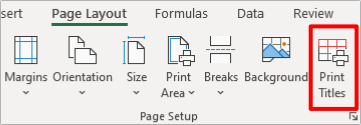
在页面布局选项卡上,单击页面设置群组中的打印标题。
将显示页面设置对话框并选中工作表选项卡。
-
在顶端标题行中,输入包含列标签的行。例如,若要在每页的顶部打印列标签,请输入 $1:$1。
-
在左端标题列中,输入包含行标签的列。例如,若要在每页左侧打印列 A 的行标签,请输入 $A:$A。
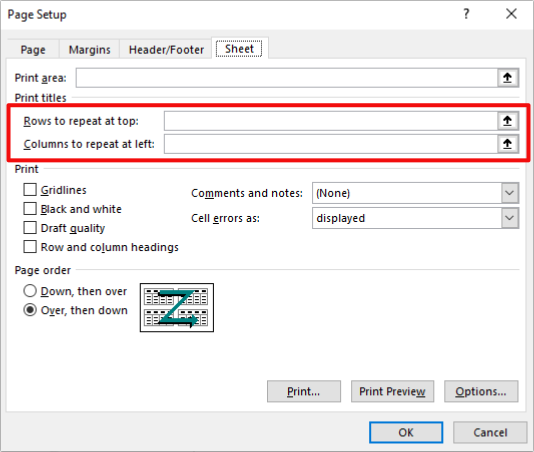
对于顶端标题行和左端标题列,您可以:
-
单击数据框末端的
 按钮,然后选择要使用的行或列。(根据所使用的 Excel 版本,按钮图像可能有所不同。)
 -
单击 Enter 返回页面设置对话框,然后单击确定。
分页符
插入分页符:
-
在 Excel 中,打开要配置的工作表。
-
在视图选项卡上,单击 工作簿视图群组中的分页预览。
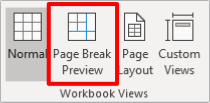
工作表显示分页预览。
-
您可以插入垂直和水平分页符。插入方式:
-
垂直分页符,选择要插入分页符的位置下面的行。
-
水平分页符,选择要插入分页符的位置右侧的列。
-
-
在页面布局选项卡上,单击页面设置群组中的分页符。
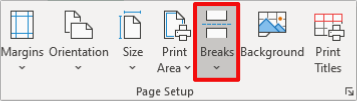
将显示一个菜单。
-
单击插入分页符。将插入分页符。
Excel 工艺包的已知限制
下列已知限制适用于 Excel 版本的工艺包。
-
MacOS
打印 Excel 版本的工艺包时,当前所选工作表的页面布局(纵向或横向)将决定所有页面的页面布局。
-
Windows
打印 Excel 版本的工艺包时,默认打印机页边距设置可能会否决 0.2 的默认工艺包页边距设置。为了获得最佳的输出效果,请相应地更改默认打印机页边距设置。
 相关主题
相关主题